
Wenn du SUGO Coins aufladen möchtest, beginne mit dem Konto, das die Coins erhalten soll. Kopiere dessen SUGO-ID, wähle die gewünschte Coin-Menge und kontrolliere den Endbetrag vor der Zahlung. Diese Anleitung erklärt die einzelnen Schritte bei PlayTopUp und zeigt dir, wie du anschließend deine Bestellung und das Guthaben in der App prüfst.
Was du vor der Aufladung bereithalten solltest
SUGO ist eine App für Sprachräume und soziale Unterhaltung. Coins werden für unterstützte kostenpflichtige Funktionen wie virtuelle Geschenke verwendet. Welche Funktionen und Preise dir zur Verfügung stehen, siehst du in deinem eigenen Konto.
- Die vollständige SUGO-ID: Sie ordnet die Aufladung dem empfangenden Konto zu.
- Die gewünschte Coin-Menge: Prüfe die Zahl im ausgewählten Paket.
- Dein bisheriges Guthaben: Notiere es, damit du die spätere Gutschrift leichter vergleichen kannst.
So findest du deine SUGO-ID
- Öffne SUGO und melde dich in dem Konto an, das du aufladen möchtest.
- Öffne unten den Bereich Me beziehungsweise dein Profil.
- Tippe auf View or edit profile oder die entsprechende Profilansicht deiner App.
- Suche in den Profilinformationen das Feld ID und kopiere die vollständige Nummer.
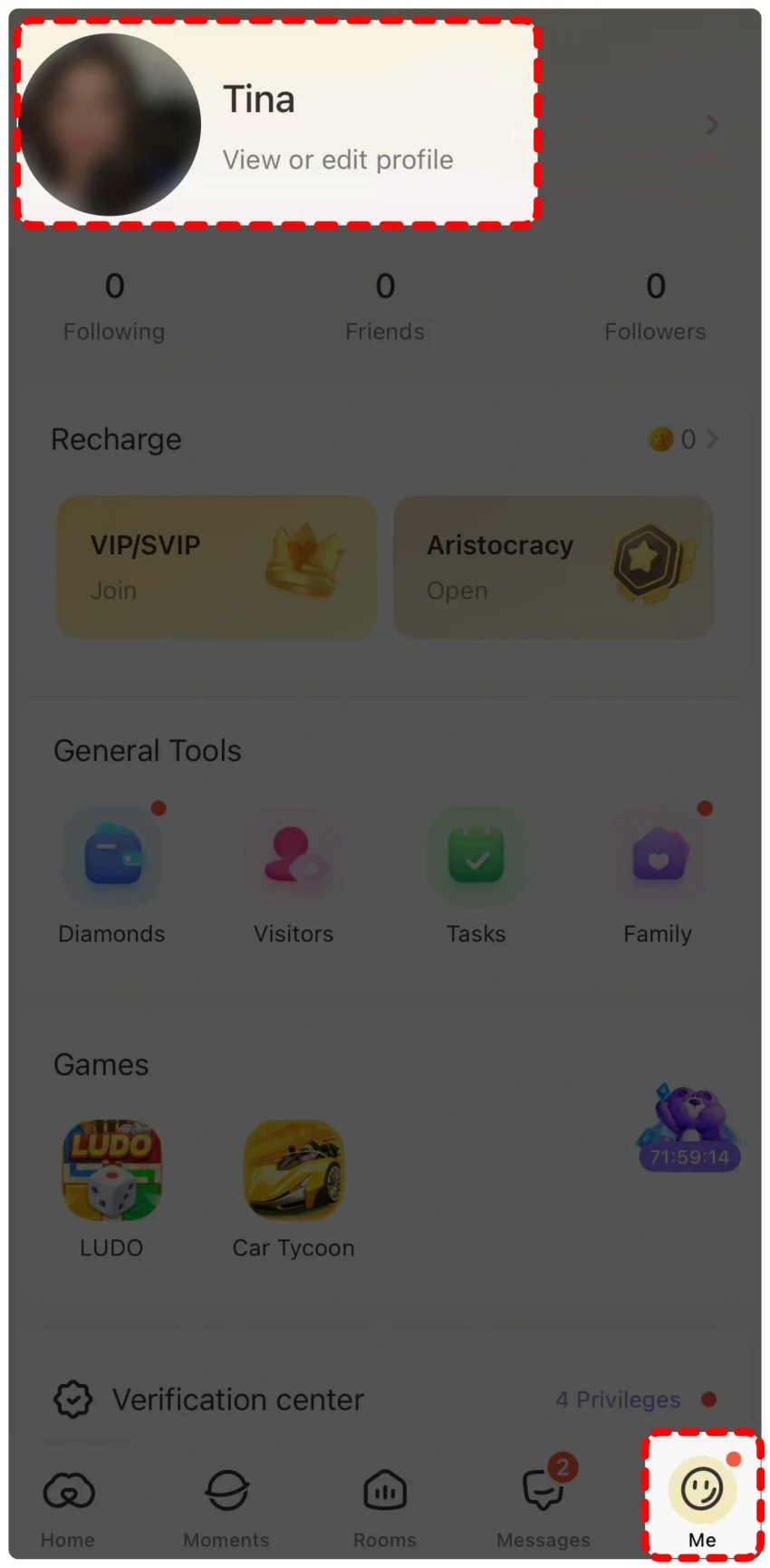
Wenn du mehrere Konten oder Anmeldemethoden nutzt, kontrolliere vor dem Kopieren nochmals das geöffnete Profil. Prüfe nach dem Einfügen die Ziffernfolge. Ein ähnlicher Profilname ist kein ausreichender Nachweis, dass du das richtige Konto ausgewählt hast.
Welches Coin-Paket passt zu deiner Bestellung?
Die aktuell geprüfte Auswahl bei PlayTopUp umfasst 1.200, 2.400, 6.250, 12.500, 37.500, 65.000 und 130.000 Coins. Preise und Verfügbarkeit prüfst du auf der Produktseite und im Checkout.
Überlege zuerst, wie viele Coins du tatsächlich verwenden möchtest. Vergleiche anschließend die passenden Pakete in derselben Zahlungswährung. Für einen Mengenvergleich kannst du rechnen: Endbetrag ÷ Coin-Menge × 1.000 = Preis je 1.000 Coins. Nutze dafür den Betrag, der nach Auswahl der Zahlungsart angezeigt wird.
Rechne zusätzliche App-Aktionen oder Boni nur ein, wenn deren aktuelle Bedingungen ausdrücklich zu deinem Konto und dem gewählten Kauf passen. Die im Paket angegebene Menge bleibt die Grundlage deiner Bestellung.
SUGO aufladen bei PlayTopUp: Schritt für Schritt
- Öffne die SUGO-Produktseite und wähle ein Coin-Paket.
- Füge die kopierte SUGO-ID ein. Das aktuelle Formular enthält keine Serverauswahl; prüfe dennoch die Produkthinweise für dein Konto und deine App-Version.
- Kontrolliere die gesamte Bestellung: Paket, Stückzahl und empfangende ID. Bei mehreren Einheiten kann die bestellte Gesamtmenge vom Namen eines einzelnen Pakets abweichen.
- Wähle eine der angebotenen Zahlungsarten. Prüfe Währung, mögliche Gebühren, anwendbare Rabatte und den endgültigen Gesamtbetrag.
- Schließe die Zahlung ab und bewahre deine PlayTopUp-Bestellnummer sowie die Zahlungsreferenz auf.
- Verfolge den Bestellstatus und prüfe nach Abschluss das Coin-Guthaben im richtigen SUGO-Konto.
Bestellung prüfen, wenn Coins noch nicht sichtbar sind
Vergleiche zunächst die ID in deiner Bestellung mit dem aktuell geöffneten SUGO-Profil. Aktualisiere danach die Guthabenanzeige. Wenn du nach der Bestellung bereits Coins ausgegeben hast, berücksichtige diese Ausgaben beim Vergleich mit deinem ursprünglichen Guthaben.
Eine Zahlungsbestätigung und eine abgeschlossene Aufladung sind unterschiedliche Schritte. Fehlen Coins weiterhin, sende PlayTopUp deine Bestellnummer, die bestellte Coin-Menge, die empfangende ID und eine kurze Beschreibung der Abweichung. Falls nötig, ergänze Zeitpunkt und Referenz der Zahlung. Prüfe die bestehende Bestellung, bevor du für dieselbe Aufladung erneut bezahlst.
Teile dem Support weder dein Kontopasswort noch vollständige Zahlungskartendaten mit. Zusätzliche Hinweise zu Bestellungen findest du in den PlayTopUp-FAQ.
Häufige Fragen zu SUGO Coins
Wo finde ich meine SUGO-ID?
Öffne Me beziehungsweise dein Profil und anschließend die Profilinformationen. Kopiere die Nummer im Feld ID. Die genaue Beschriftung kann je nach App-Version und Sprache abweichen.
Kann ich meinen Profilnamen statt der ID eingeben?
Verwende die vollständige SUGO-ID des empfangenden Kontos. Der sichtbare Name, eine Telefonnummer oder eine E-Mail-Adresse ersetzt die angeforderte ID nicht.
Brauche ich einen Server oder mein SUGO-Passwort?
Das aktuelle SUGO-Bestellformular bei PlayTopUp fragt nach deiner SUGO-ID und enthält keine Serverauswahl. Ein SUGO-Passwort gehört nicht in dieses ID-Feld.
Welches Coin-Paket ist am günstigsten?
Vergleiche den Endbetrag je 1.000 Coins in derselben Währung. Beziehe nur die angezeigte Coin-Menge ein. Ein zusätzlicher Bonus zählt erst, wenn die konkreten Aktionsbedingungen ihn für deine Bestellung bestätigen.
Warum fehlen Coins trotz erfolgreicher Zahlung?
Prüfe zuerst Bestellstatus, empfangende SUGO-ID und Coin-Menge. Eine Zahlungsbestätigung allein bestätigt noch keine abgeschlossene Aufladung. Kontaktiere bei einer Abweichung PlayTopUp mit deiner Bestellnummer, bevor du erneut bezahlst.
Was mache ich bei einer falsch eingegebenen ID?
Kontaktiere PlayTopUp möglichst sofort mit Bestellnummer und korrekter ID. Ob die Bestellung noch korrigiert werden kann, hängt vom Bearbeitungsstatus ab. Eine nachträgliche Änderung ist nicht zugesichert.